

ストリートファイター6(スト6)をやるためにアケコンが欲しいけれど、既製品が2万〜3万円もして高すぎる、と悩んでいませんか?
「お金はかけたくないけれど、プロ仕様の低遅延な環境でプレイしたい」
その悩みは、プロ仕様のパーツと格安のマイコン基盤を組み合わせることで、総額数千円で完全に解決できます。
今回は、電子工作の知識ゼロ・はんだ付けなしで、誰でも簡単にプロレベルの超低遅延アケコン(レバーレス)を自作する手順と、実際に作って分かった「絶対に失敗しないケース(箱)の選び方」を分かりやすく解説します。
■ 1. 【ケース選び】自作アケコンで絶対に失敗しない「箱の条件」
自作アケコンの手順において、最初にして最大の関門が「ケース(外箱)」選びです。
ここで間違った箱を選んでしまうと、完成した後に死ぬほど後悔することになります。(僕)
一番やってはいけないのが、飲料水の段ボールのような**「縦に厚みがある箱」**を選ぶことです。

厚みがある箱を膝の上に乗せてプレイしようとすると、コントローラーの位置が胸の高さまで来てしまい、脇がギュッと締まって操作性が最悪になります。
自作アケコンのケースとして絶対に外してはいけない条件は、とにかく**「薄くて硬い箱」**を選ぶことです。
最もおすすめのケース候補は以下の通りです。
手持ちの頑丈なゲーミングデバイスの空き箱(薄型)
100均の薄型プラスチックケース・収納ボックス
キーボードの外箱
Amazonの小さめの梱包箱(薄型)
膝の上に置いた時に、普通の机と同じ高さでリラックスして操作できる薄さの箱を必ず用意してください。
■ 2. 【配置・穴あけ】理想のボタン配置を決めて綺麗にくり抜く手順
箱が用意できたら、次はボタンやレバーを配置するための穴あけ作業に移ります。
まずはボタン配置の決定です。
手の感覚を頼りに、用意したボタンの規格(レバーレスで一般的な「24mm」または標準的な「30mm」)の丸印を箱の表面に書いていきます。

配置に迷ったら、プロ御用達の最先端レバーレス「PUNK WORKSHOP」などのタイトな配置を参考にするのがおすすめです。自分の指を置いてポチポチと叩いてみて、指や手首が突っ張らない位置になるまでミリ単位で微調整してください。
位置が決まれば、あとはデザインナイフやカッターで箱に穴を開けていくだけです。
自分の手の形に100%最適化された、完全オーダーメイドの配置がわずか15分ほどで完成します。
💡 作業効率を10倍ラクにする裏技
カッター1本でもくり抜けますが、ミリ単位のズレでボタンがガタつくのを防ぎたい、またはプラスチックケースを綺麗に加工したい場合は、Amazonで買える[ステップドリル]や[コンパスカッター]を1個買っておくのが鉄則です。これがあるだけで、仕上がりの美しさと作業スピードがバグるほど変わります。

 ポチップ
ポチップ
 ポチップ
ポチップ
■ 3. 【配線】はんだ付けは一切なし!「Raspberry Pi Pico-H」に挿すだけ
ケースの加工が終わったら、レバーやボタンの信号をPCに送るための「基盤」を組み込みます。
電子工作初心者にとって最大の壁である「はんだ付け」を100%回避するために、マイコン基盤は**「Raspberry Pi Pico-H(ラズパイPico-H)」**一択です。
型番の末尾にある「H」はピンヘッダ付きを意味しており、最初から基盤に配線ケーブルを挿し込めるピンが直付けされています。
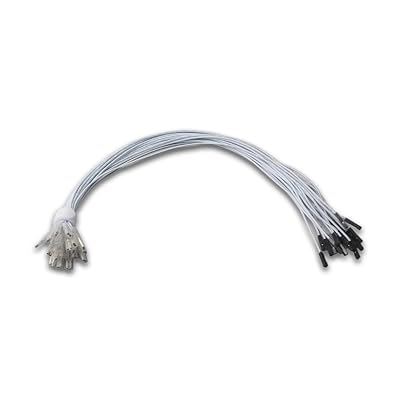
メルカリなどで安く手に入るQanba(クァンバ)などの純正パーツから伸びる配線と、基盤を繋ぐ「デュポン線(またはGNDハーネス)」を用意し、ラズパイの対応するピンにパチパチと挿していくだけで、物理的な回路はすべて完成します。
今回使用した、はんだ付け不要の最強基盤: [Raspberry Pi Pico-H]
 ポチップ
ポチップ
プロも愛用する最高の押し心地と耐久性: [Qanba クリアボタン]
 ポチップ
ポチップ
ピンにそのまま挿せる必須配線: [デュポン線 / ハーネスケーブル]
 ポチップ
ポチップ
※こちらも必要です(ボタン用)

※レバーの人はこちらも必要です
この組み合わせだけで、中身のスペック(入力遅延1ミリ秒以下)は3万円超の高級既製品とまったく同じになります。
■ 4. 【設定】ファームウェアの導入と動かない時のチェックポイント
配線が終わったら、最後にUSBケーブルでPCと繋ぎ、格ゲー用の無料ファームウェア「GP2040-CE」を導入します。
導入自体は驚くほど簡単です。
基盤の「BOOTSELボタン」を押しながらPCにUSB接続し、ダウンロードしたGP2040-CEのファイルをドラッグ&ドロップするだけ。わずか1分で基本システムが構築されます。
ただ、自作アケコンで最も行き詰まりやすいのが「初期設定後のマイナートラブル」です。
「説明書通りにやったのにPCが基盤を認識しない」「ボタンの割り当てが滅茶苦茶になっている」という現象は、自作において日常茶飯事です。
もし設定で行き詰まったら、以下のステップを試してください。
1. 有志の最新トラブルシュート記事をそのまま真似する(下手に自分で考えない)
2. 配線ピンの場所がズレていないか、もう一度目視で確認する
3. 「動けばヨシ」の精神で、1つずつエラーを潰していく
最初は分かりづらく感じるかもしれませんが、そこを乗り越えてPCに接続し、スト6のトレーニングモードで自分の作ったコントローラーが一発で正確に動いた時の達成感と脳汁は凄まじいものがあります。
■ 5. まとめ:既製品に数万円払うなら、数千円でプロ環境を作ろう
アケコンを自作すれば、既製品の価格高騰に悩まされることなく、わずか数千円でプロと全く同じ低遅延のプレイ環境が手に入ります。
「見た目の高級感」に2万〜3万円を払うくらいなら、その浮いたお金で格ゲーのDLCキャラを買ったり、他のデバイスに投資する方が圧倒的に合理的です。
アケコンが高すぎて格ゲーを諦めかけている方、格安で最強の環境を手に入れたい方は、今すぐメルカリやAmazonでパーツを揃えて、自作アケコンの世界に飛び込んでみてください!
(……ちなみに、自作アケコンを愛用している私ですが、現在はプレイするキャラクターの操作性に合わせて**「コマンド系のキャラは自作アケコン(レバーレス)」「素早い入力が必要なキャラはキーボード」**というようにデバイスを柔軟に使い分けています。キーボードを使った格ゲープレイの圧倒的なメリットや使い分けのコツについては、[次の記事]で詳しく解説しています!)


